Kanban en iPhone Duo: tus tableros en las dos pantallas
Qué debe hacer una app de agenda en un teléfono que se abre, y cómo acomoda Hense tus tableros Kanban en la pantalla exterior, en la interior y en Split View.
La respuesta corta. Hense es una app de tableros Kanban y agenda que se adapta a las dos pantallas del iPhone Duo. Cerrado, recorres el tablero una columna a la vez. Abierto, tus tableros quedan en una barra lateral junto al tablero, como en un iPad. Al doblarlo o abrirlo sigues en el mismo tablero, y la tarjeta que tenías abierta se queda abierta. Funciona así desde la versión 1.2.3 (22 de octubre de 2026), es gratis en la App Store, está en español y no pide cuenta.
Qué debe hacer una agenda en un teléfono que se abre
El iPhone Duo tiene una pantalla exterior de 5.4 pulgadas y una interior de 7.6 (especificaciones de Apple). Es un teléfono en el bolsillo y casi una tablet pequeña sobre la mesa, así que una app de agenda tiene que ser buena en los dos papeles. Cuatro cosas que conviene buscar:
- Que cambie su diseño, no sólo su tamaño. Una pantalla de teléfono estirada a 7.6 pulgadas desperdicia el espacio. En la pantalla interior caben al mismo tiempo la lista de tableros y un tablero.
- Que conserve tu lugar. Abres el teléfono porque quieres ver más de lo que estabas viendo. Regresar a una pantalla de inicio le quita el sentido.
- Que funcione a la mitad. En Split View cada app recibe media pantalla interior, así que la app también necesita un buen diseño angosto.
- Que exista en tus otros dispositivos. Un plan que vive en un solo teléfono es un plan que terminas copiando a mano en la Mac.
Hense en iPhone Duo, cerrado y abierto
| Cerrado (pantalla exterior) | Abierto (pantalla interior) | |
|---|---|---|
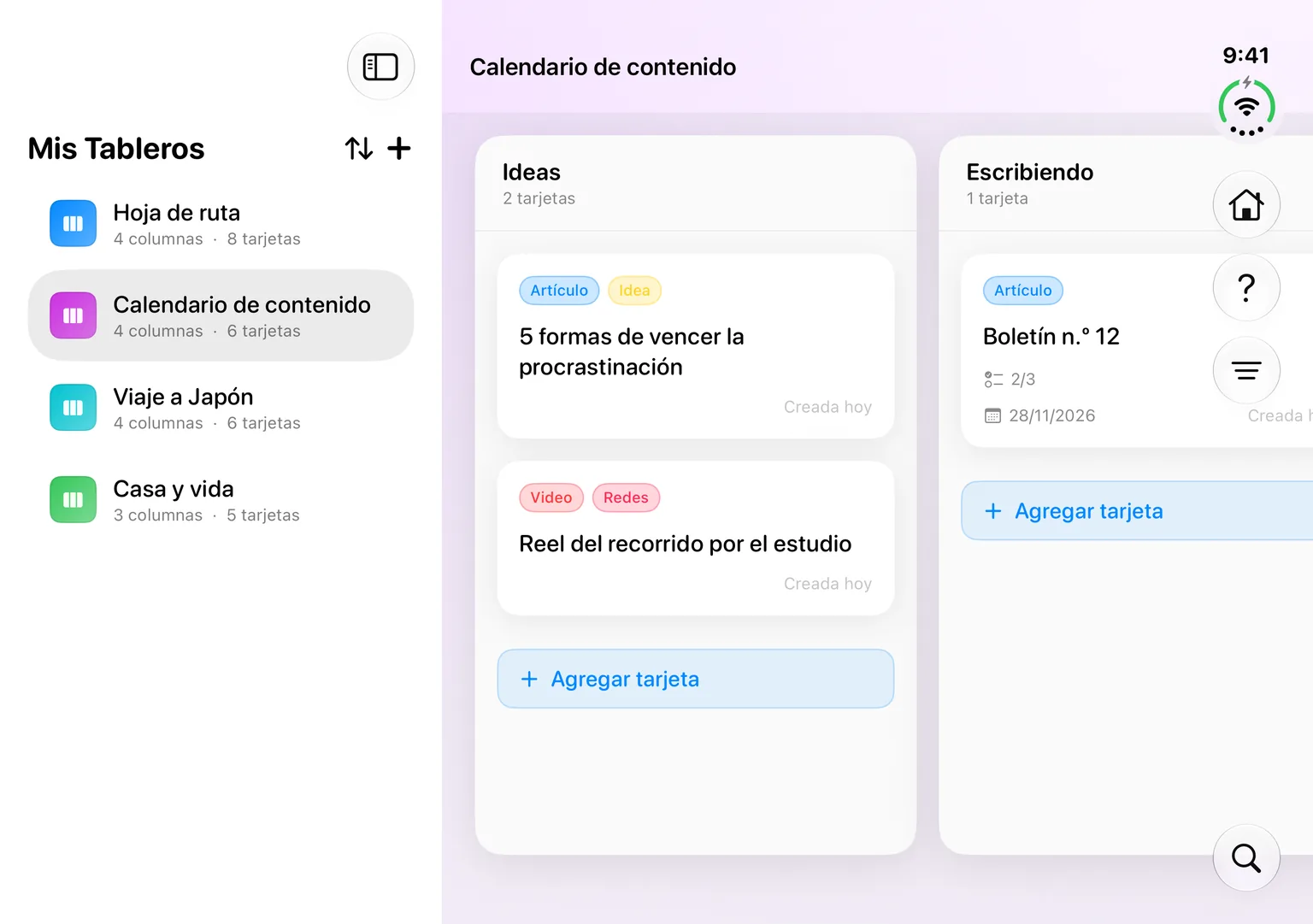
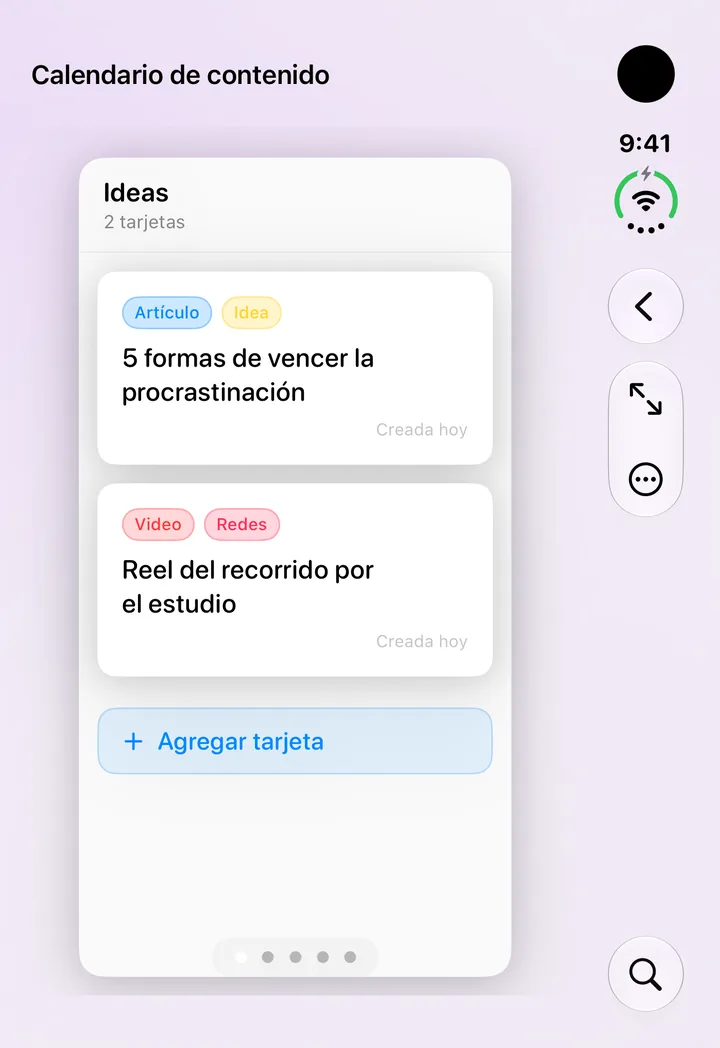
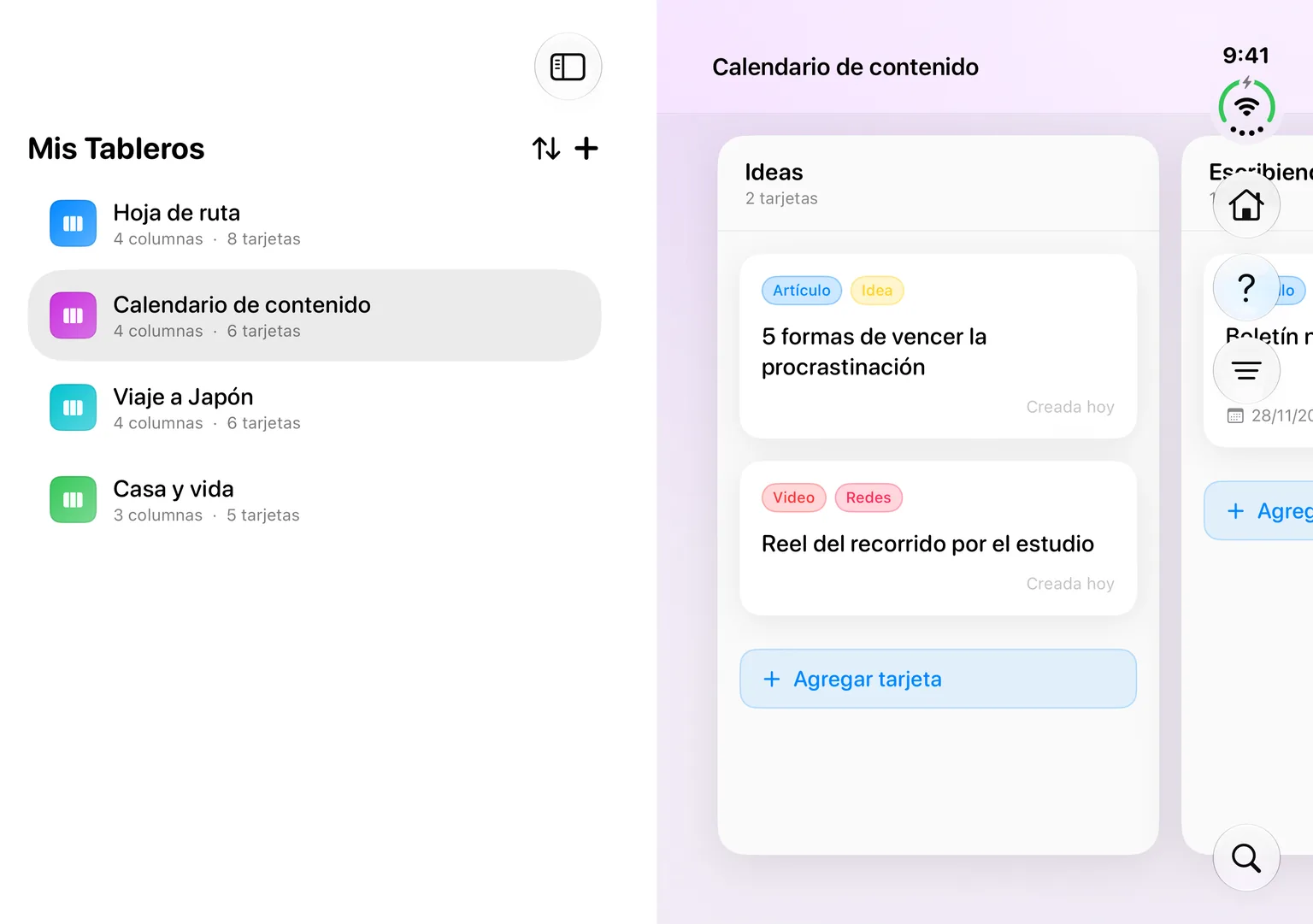
| Tableros | Una lista. Toca un tablero para abrirlo. | Una barra lateral junto al tablero abierto. |
| Columnas | Una a la vez, con puntos para las demás. Un botón cambia a una vista con varias columnas. | Lado a lado: una completa y casi toda la segunda junto a la barra lateral, o dos y casi toda la tercera si la ocultas. |
| Mover una tarjeta | La mantienes presionada y eliges Mover a columna, o la arrastras en la vista con varias columnas. | La arrastras a la columna de al lado. |
| Búsqueda | Un botón abajo a la derecha. | El mismo botón, con los resultados encima del tablero. |
| Sirve para | Agregar una tarjeta, revisar la columna de hoy, pasar algo a Listo. | Planear la semana, reacomodar una columna larga, ver un proyecto completo. |
Qué pasa cuando lo doblas o lo abres
- El tablero se queda. Abres el teléfono en un tablero y ves ese tablero con la barra lateral a un lado. Lo cierras y sigues en el mismo tablero, una columna a la vez.
- La tarjeta abierta se queda abierta. Si estás dentro de una tarjeta cuando doblas o abres el teléfono, ahí sigues después.
- Recuerda cómo lo usas cerrado. Si en la pantalla exterior prefieres ver varias columnas a la vez, esa elección sigue ahí después de abrir y cerrar el teléfono.
- También a medio abrir. Dóblalo a la mitad, como un libro, y Hense se divide en el pliegue: tus tableros en una mitad y el tablero en la otra.
Cómo armar un tablero en iPhone Duo
En Hense
- Instala Hense desde la App Store. Si ya la usas en otro iPhone, un iPad o una Mac, tus tableros aparecen en cuanto iCloud sincroniza.
- Abre el teléfono y toca el botón de más en la parte superior de la barra lateral. Ponle nombre y color al tablero.
- Agrega tus columnas con Agregar columna, en el extremo derecho del tablero. Cinco columnas por tablero son gratis. Esta semana, Hoy, En curso y Listo es un buen comienzo.
- Convierte la última en columna finalizada. Mantén presionado su encabezado, elige Editar columna y activa Columna finalizada. Las tarjetas terminadas reciben una palomita verde y una fecha que ya pasó deja de ponerse en rojo.
- Agrega algunas tarjetas con Agregar tarjeta, al final de una columna, y arrastra una para ver cómo se siente en la pantalla grande.
- Ordena tus tableros con el botón de flechas junto al de más, cuando tengas dos o más: Más recientes primero, Más antiguos primero o Nombre.
- Cierra el teléfono. Ahí está el mismo tablero, una columna a la vez.
Dos apps a la vez: Hense en Split View
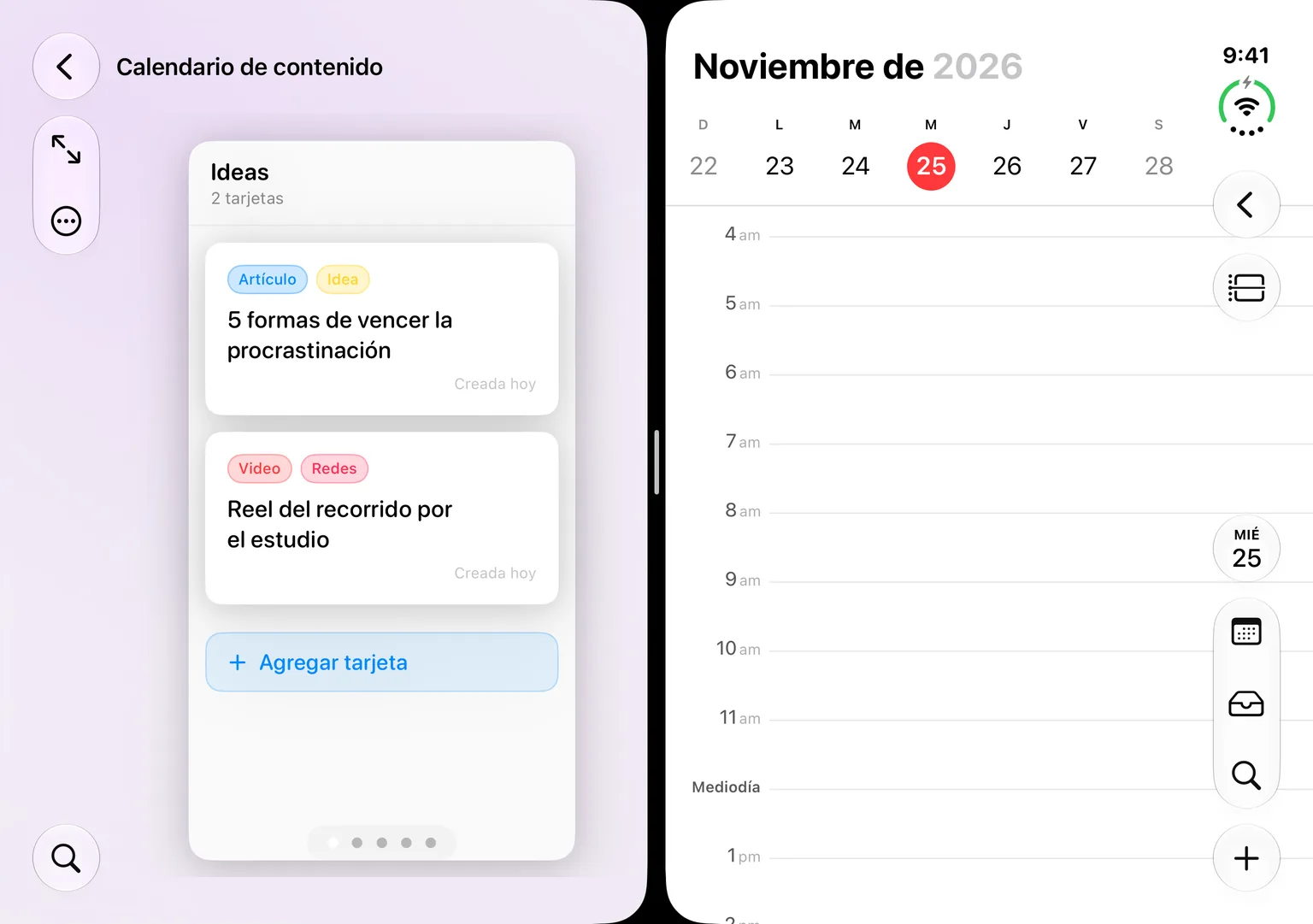
Split View funciona con el iPhone Duo abierto y en horizontal. Mantén presionada una app en la pantalla de inicio o en la biblioteca de apps, elige abrirla en Split View y luego toca la segunda app (pasos de Apple). Hense ocupa la mitad de la pantalla y muestra una columna a la vez, en el tablero que ya tenías abierto.
Tres parejas que vale la pena dejar armadas:
- Calendario y Hense. Las citas de un lado y las tarjetas de la semana del otro. Es lo más parecido a una agenda de papel que puede hacer el teléfono.
- Mail y Hense. Lees el mensaje, agregas la tarjeta y el mensaje sigue en la pantalla mientras la escribes.
- Safari y Hense. Copias un enlace en una tarjeta mientras investigas. Desde la versión 1.2.2, un enlace en el nombre o la descripción de una tarjeta se abre desde la tarjeta con un toque.
Cómo saber qué apps están optimizadas para iPhone Duo
Tres pruebas, de la más a la menos confiable:
- Abre el teléfono con la app en pantalla. Si el diseño cambia (aparece una barra lateral, se ve una segunda columna), la app está adaptada. Si todo sólo se hace más grande, no lo está.
- Lee las notas de la versión en la página de la app en la App Store, de octubre de 2026 en adelante.
- Busca la insignia de iPhone Duo en la página de la app. Ayuda, pero no es la lista completa: Apple explica que aparece cuando el desarrollador sube capturas de pantalla de iPhone Duo, así que una app puede estar adaptada y todavía no mostrarla.
¿iPhone Duo o iPad para planear?
Si tienes un iPad, deja ahí las sesiones largas de planeación. En un iPad de 13 pulgadas en horizontal caben cuatro columnas de Hense con la barra lateral oculta, y se le puede conectar un teclado; la guía de iPad explica esa forma de trabajar. Lo del iPhone Duo es otra cosa: es el que traes contigo, y abierto muestra lo suficiente de un tablero para planear y no sólo para revisar.
No tienes que escoger. Hense es una sola app en iPhone, iPad y Mac, y los tableros son los mismos en todos lados por medio de tu propio iCloud. Una buena división es planear la semana en la pantalla más grande que tengas y llevarla desde el teléfono.
Lo que Hense no hace en iPhone Duo
- No abre una segunda ventana de Hense. Split View pone a Hense junto a otra app. Dos tableros lado a lado es algo que hoy sólo hace la Mac.
- No reconoce escritura a mano. Las tarjetas son texto, fechas, listas de tareas, etiquetas, enlaces y adjuntos, no dibujos.
- No manda notificaciones. Una fecha se pone naranja el día que vence y roja después. Para una alarma, usa Recordatorios o Calendario.
Preguntas frecuentes
¿Hense funciona en iPhone Duo?
Sí. Desde la versión 1.2.3, del 22 de octubre de 2026, Hense se adapta a las dos pantallas: una columna a la vez con el teléfono cerrado, y una barra lateral con tus tableros junto al tablero cuando está abierto. Al doblarlo o abrirlo conserva el tablero en el que estabas.
¿Hay una app Kanban para iPhone Duo?
Sí. Hense es una app Kanban nativa para iPhone, iPad y Mac que usa las dos pantallas del iPhone Duo. Abierto, las columnas quedan lado a lado y arrastras tarjetas entre ellas. Cerrado, pasas de una columna a otra deslizando.
¿Cuál es una buena app de agenda para iPhone Duo?
Depende de lo que planees. Para tareas y proyectos en un tablero, Hense usa las dos pantallas y es gratis para empezar. Para citas y bloques de tiempo, Calendario de Apple ya viene en el teléfono y se lleva bien con Hense en Split View.
¿Pierdo mi lugar al doblar el teléfono?
No. El tablero que tenías abierto sigue abierto, y también la tarjeta que estabas viendo. Sólo cambia lo que hay alrededor.
¿Puedo usar Hense junto a otra app en iPhone Duo?
Sí, en Split View, con el iPhone Duo abierto y en horizontal. Hense ocupa la mitad de la pantalla interior y muestra una columna a la vez, así que puedes dejar Calendario, Mail o Safari en la otra mitad.
¿Necesito Hense Pro para los diseños de iPhone Duo?
No. Los dos diseños, Split View, arrastrar y soltar, y la sincronización con iCloud están en la versión gratuita, junto con 2 tableros de hasta 5 columnas cada uno. Hense Pro es una compra única de $9.99 USD que quita los límites. No es una suscripción.